Webbläsartillägg
Knappen Ladda ner direkt under videon
Klicka på knappen under videon, välj kvalitet – och filen sparas av sig själv. Du behöver inte kopiera länkar eller gå till webbplatsen.
Finns redan för: Firefox
Opera och Yandex Browser – under granskning; för andra webbläsare finns inget tillägg än.
- Gratis
- Ingen registrering
- Ingen reklam

Tre steg till din fil
Öppna en video
Knappen Ladda ner finns redan under videon – bredvid Dela.
Välj kvalitet
Direkt på sidan: upp till 4K, eller bara ljud.
Få filen
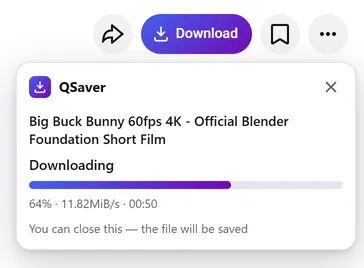
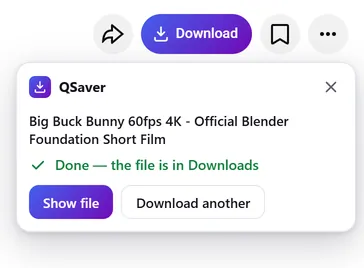
Den sparas i Hämtade filer av sig själv – du kan stänga fliken.
Nedladdning i bakgrunden
Stäng fliken – filen kommer ändå
- Det är vår server q-saver.com som laddar ner, inte din webbläsare
- Förloppet visas på QSaver-ikonen bredvid adressfältet
- Den färdiga filen hamnar i Hämtade filer av sig själv – bara en gång, hur många flikar som än är öppna
Alltid till hands
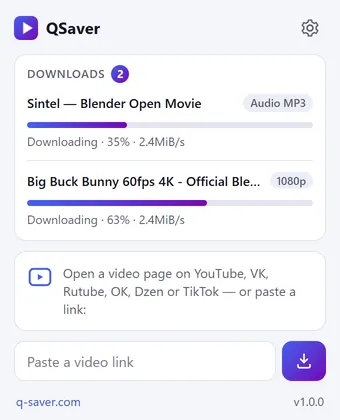
Alla nedladdningar i ett fönster
- Klicka på QSaver-ikonen – procent och hastighet för varje fil
- Klistra in en länk direkt i fönstret – du behöver inte öppna webbplatsen
- Högerklicka på en länk – ”Ladda ner video från länk”
En knapp – 12 webbplatser
Den sitter bredvid Dela som om den alltid hade funnits där. I Shorts och TikTok – en rund knapp i högra kolumnen.









Och fler – utan skärmbilder, samma knapp: X Reddit Pinterest Bilibili
Högerklicksmeny
På en videolänk – ”Ladda ner video från länk”, på en videosida – ”Ladda ner den här videon”.
Fler webbplatser – via ikonen
Mail.ru, Tumblr, Weibo, NTV med flera: klistra in en länk i QSaver-fönstret eller högerklicka på den.
Din knapp, på ditt sätt
Med ordet ”Ladda ner” eller bara ikonen. Stäng av de webbplatser du inte behöver i inställningarna.
På ditt språk
24 språk i gränssnittet. Byt språk i tilläggets inställningar.
Kort sagt
Frågor
Tillägget är gratis. Utan inloggning – 3 videor om dagen upp till 720p, inloggad på q-saver.com – 5. Fler nedladdningar, 1080p–4K och MP3 ingår i ett abonnemang: tillägget använder abonnemanget på ditt q-saver.com-konto.
Just nu – Firefox på datorn (version 140 och senare). För Opera och Yandex Browser granskas tillägget i Operas tilläggskatalog; för Chrome och Edge finns det inget än. I andra webbläsare och på mobilen laddar du ner på webbplatsen.
I raden med knappar under videon, bredvid Dela. I Shorts och TikTok – en rund knapp i högra kolumnen. Skärmbilderna ovan visar var den sitter på varje webbplats. Ser du den inte? Ladda om sidan.
Om nedladdning direkt på sidan inte är möjlig för tillfället öppnar knappen q-saver.com med den här videon – där fungerar allt som vanligt. Du kan också gå dit själv: ”Öppna på q-saver.com” i panelen.
Tryck på ”Försök igen” eller öppna videon på webbplatsen. Fungerar det fortfarande inte? Skriv till supporten med länken till videon – vi tittar på det.
Högerklicka på QSaver-ikonen i verktygsfältet → ”Ta bort tillägg”. Eller använd webbläsarens sida för tillägg.
Ladda ner direkt från sidan
Lägg till QSaver – så dyker Ladda ner upp under videon.
Finns redan för: Firefox
Opera och Yandex Browser – under granskning; för andra webbläsare finns inget tillägg än.
Integritet i tillägget
- The extension does not collect browsing history. On a video page it only finds the site's row of buttons to place its own next to them — it stores and transmits nothing from the page.
- On its own — at installation, at browser start and every few hours — the extension only asks q-saver.com where to place the button on each site: the answer describes places on the page (which element to find and where to stand), not code. This request carries no cookies and no page addresses — only the extension version. This keeps the button in place when a site changes its layout, without a new extension version.
- The video address goes to q-saver.com only when you press Download yourself — the on-page button, the extension window or the right-click menu. It is the same as pasting the link on the site: the server finds the video, downloads it and hands you the file. Requests carry your q-saver.com sign-in (the site's cookies) so that your plan and limits apply. From there the site's Privacy Policy applies.
- After installation the extension opens this page once, and after removal the browser opens it marked “removed” — that is how we count installs and removals. You may mark a reason for removal on this page — it is sent to the site only if you click it.
- When you open the extension window, it asks q-saver.com for your name, plan and downloads left today — with your sign-in on the site, like the site's header; the page address is not sent.
- The extension stores in the browser its own settings (language, button style, sites), the site's messages in your language, the button places and — until the browser is closed — the state of downloads in progress and your plan for the window.
- No ads, no analytics and no remotely loaded code — everything the extension does is in its package.
- Permissions: access to the tab when you click the icon (activeTab) — to read the video address; data on YouTube, VK, Rutube, OK, Dzen, TikTok, Twitch, Instagram, X, Reddit, Pinterest, Bilibili and Yandex video search pages — only to place the Download button on a video page; access to q-saver.com — to check what your plan allows, start the download and fetch the file; downloads — to save the finished file to Downloads; alarms — while a download is in progress, to wake the extension so the file is saved even after the tab is closed; context menu and storage — the right-click items and settings.