Rozszerzenie przeglądarki
Przycisk Pobierz tuż pod filmem
Kliknij przycisk pod filmem, wybierz jakość — a plik zapisze się sam. Bez kopiowania linków i odwiedzania strony.
Już dostępne dla: Firefox
Opera i Yandex Browser — w trakcie weryfikacji; dla innych przeglądarek rozszerzenia jeszcze nie ma.
- Za darmo
- Bez rejestracji
- Bez reklam

Trzy kroki do pliku
Otwórz film
Przycisk Pobierz jest już pod filmem — obok przycisku Udostępnij.
Wybierz jakość
Prosto na stronie: do 4K albo samo audio.
Odbierz plik
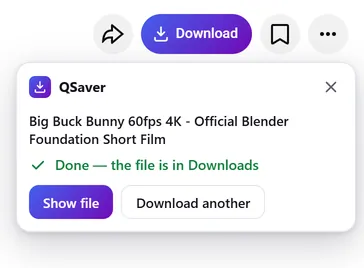
Zapisze się w Pobranych samoczynnie — możesz zamknąć kartę.
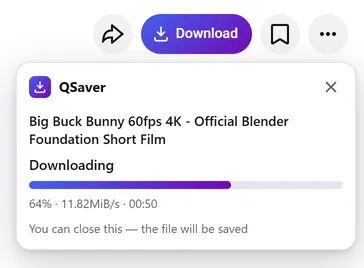
Pobieranie w tle
Zamknij kartę — plik i tak dotrze
- Pobiera nasz serwer q-saver.com, a nie Twoja przeglądarka
- Postęp widać na ikonie QSaver obok paska adresu
- Gotowy plik trafia do Pobranych sam — tylko raz, niezależnie od liczby otwartych kart
Zawsze pod ręką
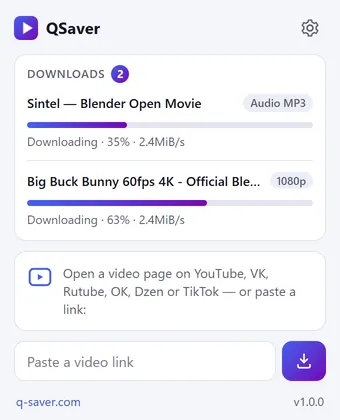
Wszystkie pobrania w jednym oknie
- Kliknij ikonę QSaver — procenty i prędkość dla każdego pliku
- Wklej link prosto do okna — nie musisz otwierać strony
- Kliknij link prawym przyciskiem myszy — „Pobierz film z linku”
Jeden przycisk — 12 serwisów
Wygląda, jakby był tam od zawsze — obok przycisku Udostępnij. W Shorts i TikToku — okrągły przycisk w prawej kolumnie.









I nie tylko — bez zrzutów ekranu, ten sam przycisk: X Reddit Pinterest Bilibili
Menu prawego przycisku myszy
Na linku do filmu — „Pobierz film z linku”, na stronie filmu — „Pobierz ten film”.
Więcej serwisów — przez ikonę
Mail.ru, Tumblr, Weibo, NTV i inne: wklej link do okna QSaver albo kliknij go prawym przyciskiem myszy.
Twój przycisk, po Twojemu
Ze słowem „Pobierz” albo tylko z ikoną. Wyłącz w ustawieniach serwisy, których nie potrzebujesz.
W Twoim języku
24 języki interfejsu. Zmienisz go w ustawieniach rozszerzenia.
W skrócie
Pytania
Rozszerzenie jest darmowe. Bez logowania — 3 filmy dziennie do 720p, po zalogowaniu na q-saver.com — 5. Więcej pobrań, 1080p–4K i MP3 dostajesz z subskrypcją: rozszerzenie korzysta z planu Twojego konta q-saver.com.
Na razie — w Firefoksie na komputerze (wersja 140 i nowsze). Dla Opery i Yandex Browser rozszerzenie jest w trakcie weryfikacji w katalogu dodatków Opery; dla Chrome i Edge jeszcze go nie ma. W innych przeglądarkach i na telefonie pobieraj na stronie.
W rzędzie przycisków pod filmem, obok przycisku Udostępnij. W Shorts i TikToku — okrągły przycisk w prawej kolumnie. Zrzuty ekranu powyżej pokazują, gdzie znajduje się na każdym serwisie. Nie widzisz go? Odśwież stronę.
Jeśli pobieranie bezpośrednio na stronie jest chwilowo niedostępne, przycisk otwiera q-saver.com z tym filmem — tam wszystko działa jak zwykle. Możesz też otworzyć stronę samodzielnie: „Otwórz na q-saver.com” w panelu.
Kliknij „Spróbuj ponownie” albo otwórz film na stronie. Nadal nie działa? Napisz do pomocy technicznej z linkiem do filmu — sprawdzimy to.
Kliknij ikonę QSaver na pasku narzędzi prawym przyciskiem myszy → „Usuń”. Możesz też skorzystać ze strony rozszerzeń w przeglądarce.
Pobieraj prosto ze strony
Dodaj QSaver — a pod filmem pojawi się przycisk Pobierz.
Już dostępne dla: Firefox
Opera i Yandex Browser — w trakcie weryfikacji; dla innych przeglądarek rozszerzenia jeszcze nie ma.
Prywatność rozszerzenia
- The extension does not collect browsing history. On a video page it only finds the site's row of buttons to place its own next to them — it stores and transmits nothing from the page.
- On its own — at installation, at browser start and every few hours — the extension only asks q-saver.com where to place the button on each site: the answer describes places on the page (which element to find and where to stand), not code. This request carries no cookies and no page addresses — only the extension version. This keeps the button in place when a site changes its layout, without a new extension version.
- The video address goes to q-saver.com only when you press Download yourself — the on-page button, the extension window or the right-click menu. It is the same as pasting the link on the site: the server finds the video, downloads it and hands you the file. Requests carry your q-saver.com sign-in (the site's cookies) so that your plan and limits apply. From there the site's Privacy Policy applies.
- After installation the extension opens this page once, and after removal the browser opens it marked “removed” — that is how we count installs and removals. You may mark a reason for removal on this page — it is sent to the site only if you click it.
- When you open the extension window, it asks q-saver.com for your name, plan and downloads left today — with your sign-in on the site, like the site's header; the page address is not sent.
- The extension stores in the browser its own settings (language, button style, sites), the site's messages in your language, the button places and — until the browser is closed — the state of downloads in progress and your plan for the window.
- No ads, no analytics and no remotely loaded code — everything the extension does is in its package.
- Permissions: access to the tab when you click the icon (activeTab) — to read the video address; data on YouTube, VK, Rutube, OK, Dzen, TikTok, Twitch, Instagram, X, Reddit, Pinterest, Bilibili and Yandex video search pages — only to place the Download button on a video page; access to q-saver.com — to check what your plan allows, start the download and fetch the file; downloads — to save the finished file to Downloads; alarms — while a download is in progress, to wake the extension so the file is saved even after the tab is closed; context menu and storage — the right-click items and settings.