Browser-Erweiterung
Ein Button Herunterladen direkt unter dem Video
Klicken Sie unter dem Video auf den Button und wählen Sie eine Qualität – die Datei speichert sich von selbst. Ohne Links zu kopieren, ohne Umweg über die Website.
Bereits verfügbar für: Firefox
Opera und Yandex Browser – in Prüfung; für andere Browser gibt es noch keine Erweiterung.
- Kostenlos
- Ohne Anmeldung
- Keine Werbung

In drei Schritten zur Datei
Video öffnen
Der Button „Herunterladen“ ist schon unter dem Video – neben „Teilen“.
Qualität wählen
Direkt auf der Seite: bis zu 4K oder nur Audio.
Datei erhalten
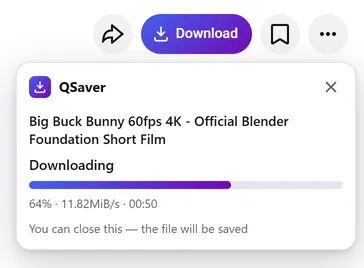
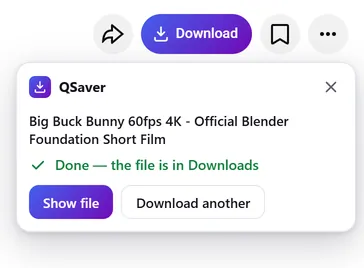
Die Datei landet von selbst in „Downloads“ – den Tab können Sie schließen.
Download im Hintergrund
Tab schließen – die Datei kommt trotzdem an
- Den Download übernimmt unser Server q-saver.com – nicht Ihr Browser
- Der Fortschritt wird am QSaver-Symbol neben der Adressleiste angezeigt
- Die fertige Datei landet von selbst in „Downloads“ – nur ein Mal, egal wie viele Tabs geöffnet sind
Immer griffbereit
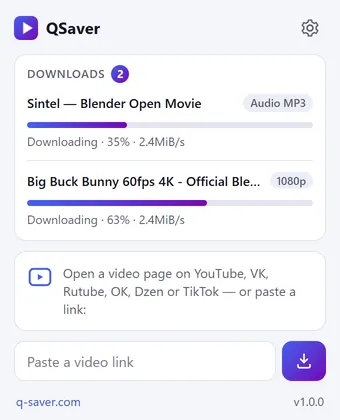
Alle Downloads in einem Fenster
- Klick auf das QSaver-Symbol – Prozent und Geschwindigkeit für jede Datei
- Link direkt ins Fenster einfügen – die Website müssen Sie nicht öffnen
- Rechtsklick auf einen Link – „Video über Link herunterladen“
Ein Button – 12 Websites
Er sitzt neben „Teilen“, als gehöre er dorthin. In Shorts und TikTok – ein runder Button in der rechten Spalte.









Und weitere – ohne Screenshots, derselbe Button: X Reddit Pinterest Bilibili
Rechtsklick-Menü
Auf einem Videolink – „Video über Link herunterladen“, auf einer Videoseite – „Dieses Video herunterladen“.
Weitere Websites – über das Symbol
Mail.ru, Tumblr, Weibo, NTV und andere: Link in das QSaver-Fenster einfügen oder mit der rechten Maustaste darauf klicken.
Ihr Button, Ihre Wahl
Mit dem Wort „Herunterladen“ oder nur als Symbol. Nicht benötigte Websites schalten Sie in den Einstellungen ab.
In Ihrer Sprache
24 Oberflächensprachen. Die Sprache ändern Sie in den Einstellungen der Erweiterung.
Kurz gesagt
Häufige Fragen
Die Erweiterung ist kostenlos. Ohne Anmeldung sind es 3 Videos pro Tag bis 720p, mit Anmeldung bei q-saver.com – 5. Mehr Downloads, 1080p–4K und MP3 gibt es mit einem Abo: Die Erweiterung nutzt den Tarif Ihres q-saver.com-Kontos.
Derzeit in Firefox auf dem Desktop (ab Version 140). Für Opera und Yandex Browser wird die Erweiterung im Opera-Add-ons-Katalog geprüft; für Chrome und Edge gibt es sie noch nicht. In anderen Browsern und auf dem Handy laden Sie auf der Website herunter.
In der Button-Leiste unter dem Video, neben „Teilen“. In Shorts und TikTok – ein runder Button in der rechten Spalte. Auf den Screenshots oben sehen Sie, wo er auf der jeweiligen Website sitzt. Nicht zu sehen? Laden Sie die Seite neu.
Wenn der Download direkt auf der Seite gerade nicht möglich ist, öffnet der Button q-saver.com mit diesem Video – dort funktioniert alles wie gewohnt. Sie können auch selbst dorthin wechseln: „Auf q-saver.com öffnen“ im Panel.
Klicken Sie auf „Erneut versuchen“ oder öffnen Sie das Video auf der Website. Klappt es immer noch nicht? Schreiben Sie dem Support mit dem Link zum Video – wir sehen es uns an.
Rechtsklick auf das QSaver-Symbol in der Symbolleiste → „Entfernen“. Oder über die Erweiterungsseite des Browsers.
Direkt von der Seite herunterladen
Fügen Sie QSaver hinzu – und unter dem Video erscheint „Herunterladen“.
Bereits verfügbar für: Firefox
Opera und Yandex Browser – in Prüfung; für andere Browser gibt es noch keine Erweiterung.
Datenschutz der Erweiterung
- The extension does not collect browsing history. On a video page it only finds the site's row of buttons to place its own next to them — it stores and transmits nothing from the page.
- On its own — at installation, at browser start and every few hours — the extension only asks q-saver.com where to place the button on each site: the answer describes places on the page (which element to find and where to stand), not code. This request carries no cookies and no page addresses — only the extension version. This keeps the button in place when a site changes its layout, without a new extension version.
- The video address goes to q-saver.com only when you press Download yourself — the on-page button, the extension window or the right-click menu. It is the same as pasting the link on the site: the server finds the video, downloads it and hands you the file. Requests carry your q-saver.com sign-in (the site's cookies) so that your plan and limits apply. From there the site's Privacy Policy applies.
- After installation the extension opens this page once, and after removal the browser opens it marked “removed” — that is how we count installs and removals. You may mark a reason for removal on this page — it is sent to the site only if you click it.
- When you open the extension window, it asks q-saver.com for your name, plan and downloads left today — with your sign-in on the site, like the site's header; the page address is not sent.
- The extension stores in the browser its own settings (language, button style, sites), the site's messages in your language, the button places and — until the browser is closed — the state of downloads in progress and your plan for the window.
- No ads, no analytics and no remotely loaded code — everything the extension does is in its package.
- Permissions: access to the tab when you click the icon (activeTab) — to read the video address; data on YouTube, VK, Rutube, OK, Dzen, TikTok, Twitch, Instagram, X, Reddit, Pinterest, Bilibili and Yandex video search pages — only to place the Download button on a video page; access to q-saver.com — to check what your plan allows, start the download and fetch the file; downloads — to save the finished file to Downloads; alarms — while a download is in progress, to wake the extension so the file is saved even after the tab is closed; context menu and storage — the right-click items and settings.