Extension de navigateur
Un bouton Télécharger juste sous la vidéo
Cliquez sur le bouton sous la vidéo, choisissez la qualité — et le fichier s'enregistre tout seul. Sans copier de liens, sans passer par le site.
Déjà disponible pour : Firefox
Opera et Yandex Browser — en cours de validation ; pas encore d'extension pour les autres navigateurs.
- Gratuit
- Sans inscription
- Sans pub

Trois étapes jusqu'à votre fichier
Ouvrez une vidéo
Le bouton « Télécharger » est déjà sous la vidéo, à côté de « Partager ».
Choisissez la qualité
Directement sur la page : jusqu'à 4K, ou audio seul.
Récupérez le fichier
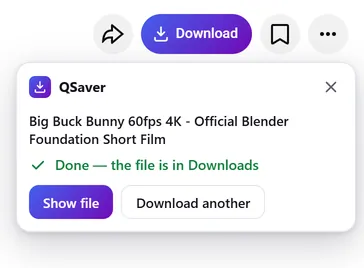
Il arrive tout seul dans Téléchargements — vous pouvez fermer l'onglet.
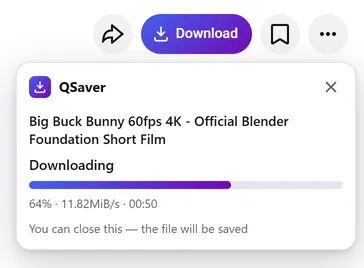
Téléchargement en arrière-plan
Fermez l'onglet — le fichier arrive quand même
- C'est notre serveur q-saver.com qui télécharge, pas votre navigateur
- La progression s'affiche sur l'icône QSaver, à côté de la barre d'adresse
- Le fichier terminé arrive tout seul dans Téléchargements — une seule fois, quel que soit le nombre d'onglets ouverts
Toujours à portée de main
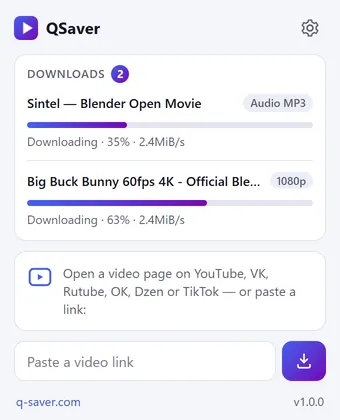
Tous les téléchargements dans une seule fenêtre
- Cliquez sur l'icône QSaver — pourcentage et vitesse de chaque fichier
- Collez un lien directement dans la fenêtre — inutile d'ouvrir le site
- Clic droit sur un lien — « Télécharger la vidéo du lien »
Un seul bouton — 12 sites
Il se place à côté de « Partager » comme s'il en faisait partie. Dans Shorts et TikTok — un bouton rond dans la colonne de droite.









Et bien d'autres — sans captures d'écran, même bouton : X Reddit Pinterest Bilibili
Menu du clic droit
Sur un lien vidéo — « Télécharger la vidéo du lien », sur une page vidéo — « Télécharger cette vidéo ».
Plus de sites — via l'icône
Mail.ru, Tumblr, Weibo, NTV et d'autres : collez un lien dans la fenêtre QSaver ou faites un clic droit dessus.
Votre bouton, à votre façon
Avec le mot « Télécharger » ou l'icône seule. Désactivez dans les réglages les sites dont vous n'avez pas besoin.
Dans votre langue
24 langues d'interface. Changez-la dans les réglages de l'extension.
En bref
Questions fréquentes
L'extension est gratuite. Sans connexion — 3 vidéos par jour jusqu'en 720p, connecté à q-saver.com — 5. Plus de téléchargements, le 1080p–4K et le MP3 sont inclus dans un abonnement : l'extension utilise le forfait de votre compte q-saver.com.
Pour l'instant — Firefox sur ordinateur (version 140 et ultérieure). Pour Opera et Yandex Browser, l'extension est en cours de validation dans le catalogue Opera add-ons ; il n'y en a pas encore pour Chrome et Edge. Dans les autres navigateurs et sur mobile, téléchargez sur le site.
Dans la rangée de boutons sous la vidéo, à côté de « Partager ». Dans Shorts et TikTok — un bouton rond dans la colonne de droite. Les captures d'écran ci-dessus montrent où il se place sur chaque site. Vous ne le voyez pas ? Rechargez la page.
Si le téléchargement directement sur la page n'est pas disponible sur le moment, le bouton ouvre q-saver.com avec cette vidéo — tout y fonctionne comme d'habitude. Vous pouvez aussi y aller vous-même : « Ouvrir sur q-saver.com » dans le panneau.
Cliquez sur « Réessayer » ou ouvrez la vidéo sur le site. Toujours bloqué ? Écrivez au support en joignant le lien de la vidéo — nous allons examiner le problème.
Clic droit sur l'icône QSaver dans la barre d'outils → « Supprimer ». Ou passez par la page des extensions du navigateur.
Téléchargez directement depuis la page
Ajoutez QSaver — et « Télécharger » apparaît sous la vidéo.
Déjà disponible pour : Firefox
Opera et Yandex Browser — en cours de validation ; pas encore d'extension pour les autres navigateurs.
Confidentialité de l'extension
- The extension does not collect browsing history. On a video page it only finds the site's row of buttons to place its own next to them — it stores and transmits nothing from the page.
- On its own — at installation, at browser start and every few hours — the extension only asks q-saver.com where to place the button on each site: the answer describes places on the page (which element to find and where to stand), not code. This request carries no cookies and no page addresses — only the extension version. This keeps the button in place when a site changes its layout, without a new extension version.
- The video address goes to q-saver.com only when you press Download yourself — the on-page button, the extension window or the right-click menu. It is the same as pasting the link on the site: the server finds the video, downloads it and hands you the file. Requests carry your q-saver.com sign-in (the site's cookies) so that your plan and limits apply. From there the site's Privacy Policy applies.
- After installation the extension opens this page once, and after removal the browser opens it marked “removed” — that is how we count installs and removals. You may mark a reason for removal on this page — it is sent to the site only if you click it.
- When you open the extension window, it asks q-saver.com for your name, plan and downloads left today — with your sign-in on the site, like the site's header; the page address is not sent.
- The extension stores in the browser its own settings (language, button style, sites), the site's messages in your language, the button places and — until the browser is closed — the state of downloads in progress and your plan for the window.
- No ads, no analytics and no remotely loaded code — everything the extension does is in its package.
- Permissions: access to the tab when you click the icon (activeTab) — to read the video address; data on YouTube, VK, Rutube, OK, Dzen, TikTok, Twitch, Instagram, X, Reddit, Pinterest, Bilibili and Yandex video search pages — only to place the Download button on a video page; access to q-saver.com — to check what your plan allows, start the download and fetch the file; downloads — to save the finished file to Downloads; alarms — while a download is in progress, to wake the extension so the file is saved even after the tab is closed; context menu and storage — the right-click items and settings.