Böngészőbővítmény
Egy Letöltés gomb közvetlenül a videó alatt
Kattints a videó alatti gombra, válassz minőséget — és a fájl magától elmentődik. Nincs linkmásolás, nem kell felkeresned az oldalt.
Már elérhető ehhez: Firefox
Opera és Yandex Browser — elbírálás alatt; más böngészőkhöz még nincs bővítmény.
- Ingyenes
- Regisztráció nélkül
- Reklámok nélkül

Három lépés a fájlig
Nyiss meg egy videót
A Letöltés gomb már ott van a videó alatt — a Megosztás mellett.
Válassz minőséget
Rögtön az oldalon: akár 4K, vagy csak hang.
Vedd át a fájlt
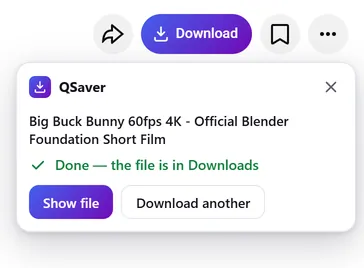
Magától a Letöltések mappába kerül — a lapot be is zárhatod.
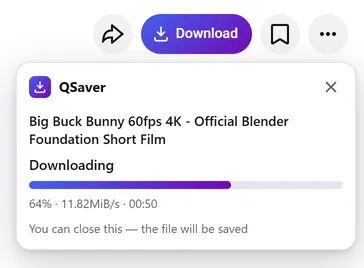
Letöltés a háttérben
Zárd be a lapot — a fájl így is megérkezik
- A letöltést a q-saver.com szerverünk végzi, nem a böngésződ
- Az előrehaladás a QSaver ikonon látszik a címsor mellett
- A kész fájl magától a Letöltések mappába kerül — csak egyszer, akárhány lap van nyitva
Mindig kéznél
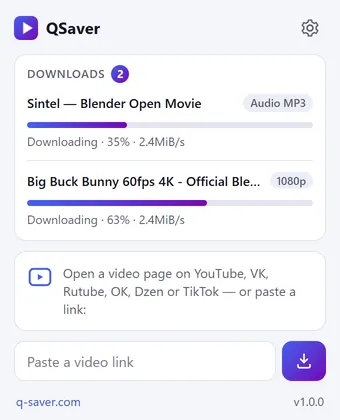
Minden letöltés egy ablakban
- Kattints a QSaver ikonra — minden fájl százalékos állása és sebessége látszik
- Illeszd be a linket közvetlenül az ablakba — nem kell megnyitni az oldalt
- Kattints jobb gombbal egy linkre — „Videó letöltése linkről”
Egy gomb — 12 oldal
A Megosztás mellett ül, mintha mindig is ott lett volna. A Shortsban és a TikTokon — kerek gomb a jobb oldali oszlopban.









És még több — képernyőkép nélkül, ugyanaz a gomb: X Reddit Pinterest Bilibili
Jobb gombos menü
Videólinken — „Videó letöltése linkről”, videóoldalon — „Videó letöltése”.
Még több oldal — az ikonon át
Mail.ru, Tumblr, Weibo, NTV és mások: illessz be egy linket a QSaver ablakba, vagy kattints rá jobb gombbal.
A te gombod, a te módod
„Letöltés” felirattal vagy csak ikonnal. A beállításokban kikapcsolhatod azokat az oldalakat, amelyekre nincs szükséged.
A te nyelveden
24 felületi nyelv. A bővítmény beállításaiban válthatsz.
Dióhéjban
Kérdések
A bővítmény ingyenes. Bejelentkezés nélkül napi 3 videó 720p-ig, a q-saver.com-ra bejelentkezve — 5. A több letöltés, az 1080p–4K és az MP3 előfizetéssel jár: a bővítmény a q-saver.com-fiókod csomagját használja.
Jelenleg — Firefoxban, asztali gépen (140-es és újabb verzió). Operához és Yandex Browserhez a bővítmény elbírálás alatt van az Opera bővítménykatalógusában; Chrome-hoz és Edge-hez még nincs. Más böngészőkben és telefonon tölts le a weboldalon.
A videó alatti gombsorban, a Megosztás mellett. A Shortsban és a TikTokon — kerek gomb a jobb oldali oszlopban. A fenti képernyőképek megmutatják, hol található az egyes oldalakon. Nem látod? Töltsd újra az oldalt.
Ha az oldalon közvetlenül letölteni éppen nem lehet, a gomb megnyitja a q-saver.com-ot ezzel a videóval — ott minden a megszokott módon működik. Magad is odamehetsz: „Megnyitás a q-saver.com-on” a panelen.
Nyomd meg az „Újrapróbálás” gombot, vagy nyisd meg a videót a weboldalon. Továbbra sem megy? Írj az ügyfélszolgálatnak a videó linkjével — utánajárunk.
Kattints jobb gombbal a QSaver ikonra az eszköztáron → „Eltávolítás”. Vagy használd a böngésző bővítményoldalát.
Tölts le közvetlenül az oldalról
Add hozzá a QSavert — és a Letöltés gomb megjelenik a videó alatt.
Már elérhető ehhez: Firefox
Opera és Yandex Browser — elbírálás alatt; más böngészőkhöz még nincs bővítmény.
A bővítmény adatvédelme
- The extension does not collect browsing history. On a video page it only finds the site's row of buttons to place its own next to them — it stores and transmits nothing from the page.
- On its own — at installation, at browser start and every few hours — the extension only asks q-saver.com where to place the button on each site: the answer describes places on the page (which element to find and where to stand), not code. This request carries no cookies and no page addresses — only the extension version. This keeps the button in place when a site changes its layout, without a new extension version.
- The video address goes to q-saver.com only when you press Download yourself — the on-page button, the extension window or the right-click menu. It is the same as pasting the link on the site: the server finds the video, downloads it and hands you the file. Requests carry your q-saver.com sign-in (the site's cookies) so that your plan and limits apply. From there the site's Privacy Policy applies.
- After installation the extension opens this page once, and after removal the browser opens it marked “removed” — that is how we count installs and removals. You may mark a reason for removal on this page — it is sent to the site only if you click it.
- When you open the extension window, it asks q-saver.com for your name, plan and downloads left today — with your sign-in on the site, like the site's header; the page address is not sent.
- The extension stores in the browser its own settings (language, button style, sites), the site's messages in your language, the button places and — until the browser is closed — the state of downloads in progress and your plan for the window.
- No ads, no analytics and no remotely loaded code — everything the extension does is in its package.
- Permissions: access to the tab when you click the icon (activeTab) — to read the video address; data on YouTube, VK, Rutube, OK, Dzen, TikTok, Twitch, Instagram, X, Reddit, Pinterest, Bilibili and Yandex video search pages — only to place the Download button on a video page; access to q-saver.com — to check what your plan allows, start the download and fetch the file; downloads — to save the finished file to Downloads; alarms — while a download is in progress, to wake the extension so the file is saved even after the tab is closed; context menu and storage — the right-click items and settings.